Domain vollversion-spiele.de kaufen?
Wir ziehen mit dem Projekt
vollversion-spiele.de um.
Sind Sie am Kauf der Domain
vollversion-spiele.de interessiert?
domain@kv-gmbh.de · 0541-91531010
Domain vollversion-spiele.de kaufen?
Wie kann ich automatisch ein differentielles Backup meiner Daten auf ein NAS-Laufwerk erstellen?
Um automatisch ein differentielles Backup deiner Daten auf ein NAS-Laufwerk zu erstellen, kannst du eine Backup-Software verwenden, die diese Funktion unterstützt. Die Software sollte in der Lage sein, nur die geänderten oder neuen Dateien seit dem letzten Backup zu sichern. Du kannst die Software so konfigurieren, dass sie regelmäßig zu festgelegten Zeiten oder bei bestimmten Ereignissen automatisch ein Backup durchführt. **
Was ist der Unterschied zwischen einer Laufwerk- und einer Betriebssystem-Sicherung bei EaseUS Todo Backup?
Eine Laufwerk-Sicherung mit EaseUS Todo Backup sichert den gesamten Inhalt eines Laufwerks, einschließlich des Betriebssystems, aller Programme und Daten. Eine Betriebssystem-Sicherung hingegen sichert nur das Betriebssystem selbst, ohne Programme oder Daten. Dies kann nützlich sein, wenn man nur das Betriebssystem wiederherstellen möchte, ohne alle anderen Dateien zu beeinflussen. **

Ähnliche Suchbegriffe für Backup-Laufwerk
Top-Angebote
Produkte zum Begriff Backup-Laufwerk:
-
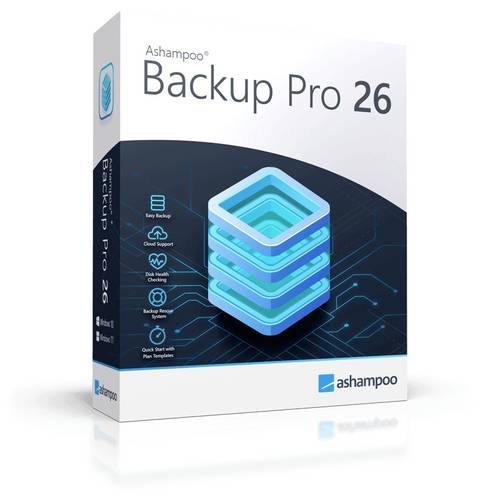
Markt & Technik Ashampoo Backup Pro 26 Vollversion, 1 Lizenz Windows Backup-SoftwareMit Backup Pro 26 verlieren Hardware-Fehler, Viren und Ransomware ihren Schrecken! Erlebe eine leicht zu bedienende, übersichtliche und dennoch mächtige Backup-Software. Das neue Ashampoo Backup Pro bietet Dir alle Möglichkeiten, Dateien oder ganze Partitionen auf lokalen Speichermedien bzw. in der Cloud zu sichern. Einfacher kann ein Backup nicht sein, schließe einfach ein Speichermedium an und los geht es! Dazu arbeitet das Programm leistungsstark im Hintergrund. Auch die Wiederherstellung nach einem Windows-Crash ist ein Kinderspiel. Selbst bei kompletten System-Ausfällen bringt ein spezielles Notfall-Programm auch Dein Betriebssystem sicher zurück!24,99 €*Versand: 5,95 €Sichere Weiterleitung zum Anbieter
-
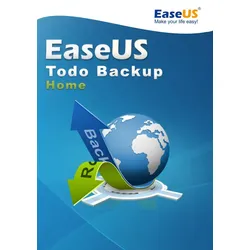
EaseUS Todo Backup Home 2025, Dauerlizenz, DownloadEaseUS Todo Backup Home: Eine umfassende Lösung für sichere Datenverwaltung In einer digitalisierten Welt, in der Daten sowohl persönlich als auch beruflich von entscheidender Bedeutung sind, ist der Schutz vor Datenverlust eine Priorität. EaseUS Todo Backup Home bietet eine umfassende Sicherungs- und Wiederherstellungslösung für den persönlichen Gebrauch, die es Benutzern ermöglicht, ihre wertvollen Daten zu schützen und bei Bedarf wiederherzustellen. Die Software bietet eine erweiterte Windows-Backup-Strategie, die es Benutzern ermöglicht, das gesamte System und die Laufwerke in die Cloud zu sichern. Diese Cloud-Sicherung bietet nicht nur eine bequeme Speicherlösung, sondern dient auch als zusätzliche Sicherheitsschicht, um Daten vor potenziellen Bedrohungen wie Ransomware zu schützen. Eine herausragende Funktion von EaseUS Todo Backup Home ist die Sicherheitszone, die entwickelt wurde, um wichtige Daten vor Ransomware-Angriffen zu schützen. Diese Sicherheitszone fungiert als unzugängliche Partition, die Malware oder Ransomware daran hindert, die gesicherten Daten zu beeinträchtigen, selbst wenn der Computer kompromittiert ist. Mit einem Fokus auf Benutzerfreundlichkeit und Effizienz bietet EaseUS Todo Backup Home eine Vielzahl von Funktionen, darunter: Festplatten-/Partitions-Backup und -Wiederherstellung: Benutzer können alle Daten und Einstellungen einer Partition oder aller Partitionen sichern, um im Falle von Datenbeschädigungen eine umfassende Sicherheit zu gewährleisten. System-Backup und -Wiederherstellung: Das Programm ermöglicht es Benutzern, Systeme, Boot-Partitionen und Programmdateien zu sichern, um das System einfach, effizient und sicher wiederherstellen zu können. Datei-Backup und -Wiederherstellung: Benutzer können Dateien auf separaten Partitionen auf lokalen Laufwerken oder auf externen Speichermedien sichern, um einen umfassenden Schutz zu gewährleisten. Darüber hinaus bietet EaseUS Todo Backup Home eine Vielzahl von Möglichkeiten zum Speichern von Sicherungsdaten, einschließlich Multi-Pfad und Cloud-Speicheroptionen. Benutzer können ihre Daten auf gemeinsamen Netzwerklaufwerken, USB-Laufwerken oder verschiedenen Cloud-Speicherdiensten sichern, wobei EaseUS auch einen kostengünstigen Cloud-Backup-Service für Benutzer mit begrenztem Budget anbietet. Eine weitere herausragende Funktion ist das zuverlässige Tool zum Klonen von Festplatten, das eine exakte Kopie einer beliebigen Festplatte oder Partition erstellt. Dies ist besonders nützlich für Backups, PC-Upgrades oder Festplattenduplikationen und ermöglicht es Benutzern, den Systembetrieb sofort wieder aufzunehmen, wenn der Computer ausfällt. Die Software bietet auch eine Vielzahl von Klonoptionen, darunter das Klonen von kleinen Laufwerken auf große und umgekehrt sowie das direkte Klonen eines aktiven Windows-Systems auf ein neues Laufwerk. Zusätzliche Funktionen wie die WinPE Bootable Disk, Sicherheitszone, Hot Backup, Intelligente Backups, Mount/Demounten, Wiederherstellungsumgebung, Offsite-Kopie und E-Mail-Benachrichtigung bieten Benutzern ein Höchstmaß an Flexibilität und Sicherheit bei der Verwaltung ihrer Sicherungs- und Wiederherstellungsaufgaben. Insgesamt bietet EaseUS Todo Backup Home eine einfache und intelligente Backup-Software, um Datenverluste zu vermeiden und Benutzern die Gewissheit zu geben, dass ihre wichtigen Daten jederzeit geschützt sind. Von der intelligenten Sicherungsfunktion bis zur Sicherheitszone zum Schutz vor Ransomware bietet die Software eine Vielzahl von Funktionen, um den individuellen Anforderungen der Benutzer gerecht zu werden und ihnen eine zuverlässige Sicherungslösung für ihre digitalen Daten zu bieten.34,99 €*Versand: 0,00 €Sichere Weiterleitung zum Anbieter
-
Welches Laufwerk wird für den Steam-Download verwendet?
Steam ermöglicht es den Benutzern, das Laufwerk auszuwählen, auf dem sie ihre Spiele und Downloads speichern möchten. Standardmäßig wird das Laufwerk ausgewählt, auf dem das Betriebssystem installiert ist. Benutzer können jedoch auch ein anderes Laufwerk auswählen, wenn sie mehr Speicherplatz auf einer anderen Festplatte oder SSD haben möchten. **
-
Warum kommt das Steam-Download-Laufwerk nicht hinterher?
Es gibt mehrere mögliche Gründe, warum das Steam-Download-Laufwerk nicht hinterherkommt. Es könnte sein, dass die Internetverbindung zu langsam ist, um die Downloads in Echtzeit zu verarbeiten. Es könnte auch sein, dass die Festplatte des Computers nicht genügend Speicherplatz hat, um die heruntergeladenen Dateien zu speichern. Eine weitere Möglichkeit ist, dass andere Programme oder Prozesse im Hintergrund die Ressourcen des Computers beanspruchen und dadurch die Download-Geschwindigkeit beeinträchtigen. **
-
Wie installiere ich Spiele auf Laufwerk D?
Um Spiele auf Laufwerk D zu installieren, musst du zunächst sicherstellen, dass das Laufwerk D ausreichend Speicherplatz hat. Öffne dann den Installationsassistenten des Spiels und wähle Laufwerk D als Installationsort aus. Folge den Anweisungen des Assistenten, um das Spiel auf Laufwerk D zu installieren. **
-
Was ist ein Laufwerk C, Laufwerk D und Laufwerk F?
Ein Laufwerk C ist normalerweise die Hauptfestplatte eines Computers, auf der das Betriebssystem und Programme installiert sind. Laufwerk D kann eine zusätzliche Festplatte oder Partition sein, die für die Speicherung von Dateien und Programmen verwendet wird. Laufwerk F könnte ein externes Laufwerk oder ein Netzwerklaufwerk sein, das zum Speichern von Dateien verwendet wird. **

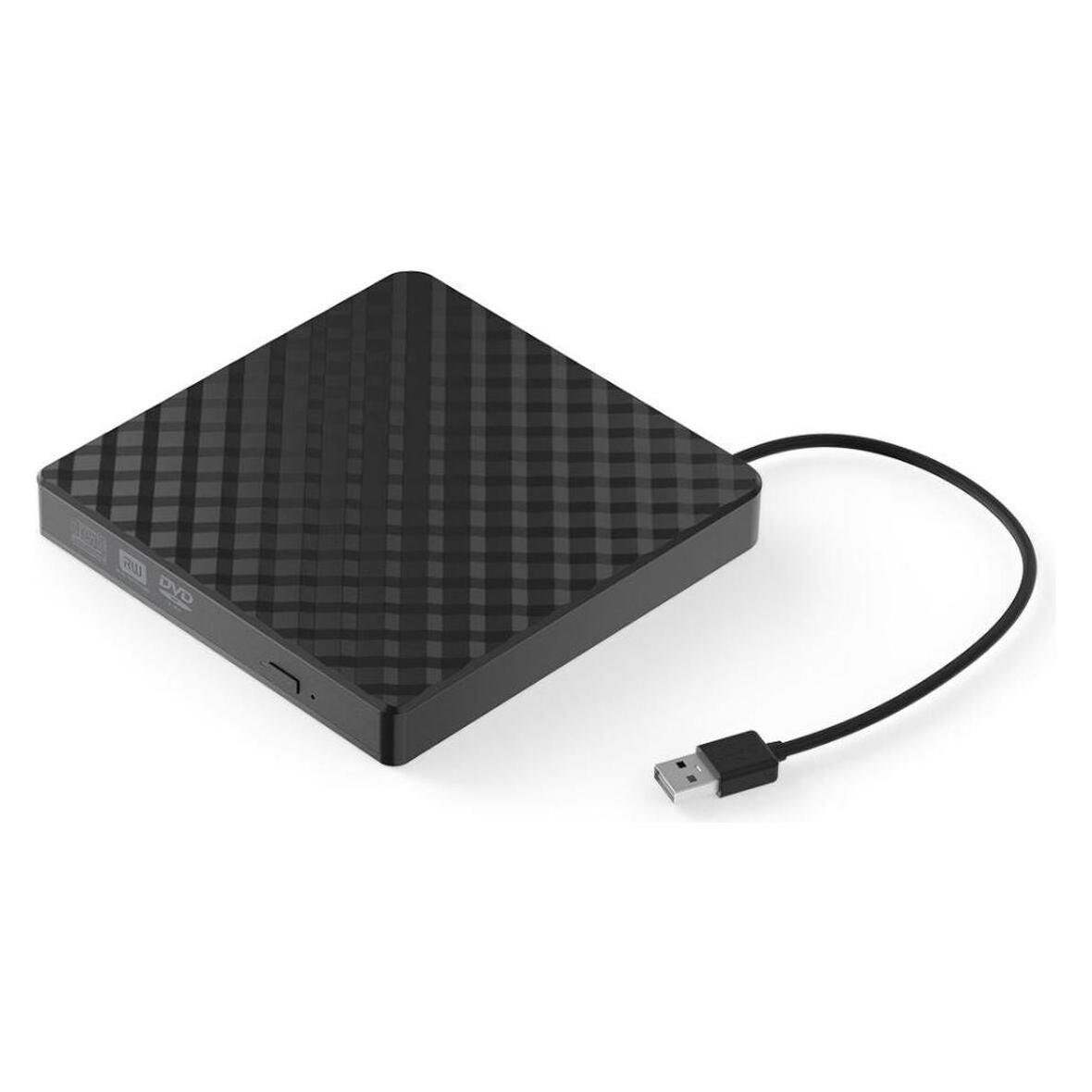
Wie spiele ich mit einem externen DVD-Laufwerk?
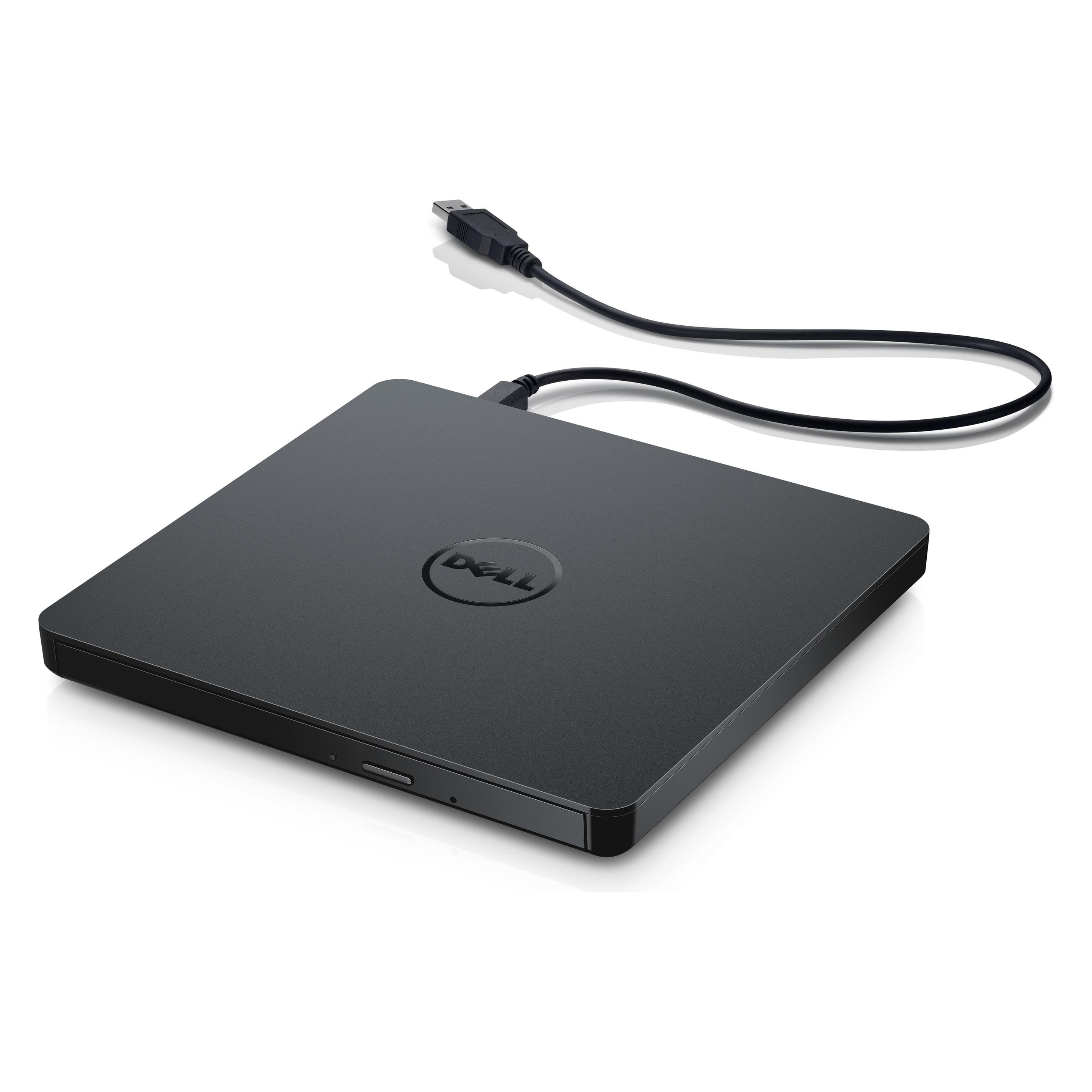
Um mit einem externen DVD-Laufwerk zu spielen, musst du es zuerst an deinen Computer anschließen. Stelle sicher, dass der Treiber für das Laufwerk installiert ist. Dann kannst du eine DVD einlegen und das Spiel starten, indem du die entsprechende Datei auf der DVD auswählst oder das Spiel über eine spezielle Software öffnest. **
Kann man Spiele über ein externes Laufwerk spielen?
Ja, es ist möglich, Spiele über ein externes Laufwerk zu spielen. Voraussetzung dafür ist, dass das externe Laufwerk mit dem entsprechenden Gerät kompatibel ist und die erforderlichen Anschlüsse und Spezifikationen erfüllt. Es kann jedoch zu einer geringfügigen Verzögerung oder Einschränkung der Leistung kommen, da die Daten über eine externe Verbindung übertragen werden. **
Top-Angebote
Produkte zum Begriff Backup-Laufwerk:
-
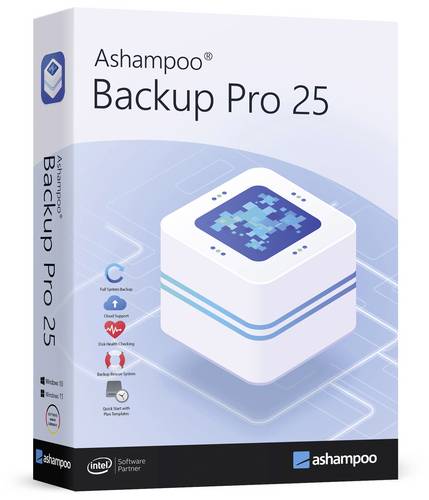
Ashampoo Backup Pro 25 Vollversion, 1 Lizenz Windows Backup-SoftwareBackup sichern, Daten retten und wiederherstellen - ganz einfach! Mit Ashampoo Backup Pro 25 verlieren Hardware-Fehler, Viren und Ransomware ihren Schrecken! Erlebe eine leicht zu bedienende, übersichtliche und dennoch mächtige Backup-Software. Das neue Ashampoo Backup Pro 25 bietet Dir alle Möglichkeiten, Dateien oder ganze Partitionen auf lokalen Speichermedien bzw. in der Cloud zu sichern. Einfacher kann ein Backup nicht sein, schließe einfach ein Speichermedium an und los geht es! Dazu arbeitet das Programm leistungsstark im Hintergrund. Auch die Wiederherstellung nach einem Windows-Crash ist ein Kinderspiel. Selbst bei kompletten System-Ausfällen bringt ein spezielles Notfall-Programm auch Dein Betriebssystem sicher zurück!19,99 €*Versand: 5,95 €Sichere Weiterleitung zum Anbieter
-
Markt & Technik Ashampoo Backup Pro 26 Vollversion, 1 Lizenz Windows Backup-SoftwareMit Backup Pro 26 verlieren Hardware-Fehler, Viren und Ransomware ihren Schrecken! Erlebe eine leicht zu bedienende, übersichtliche und dennoch mächtige Backup-Software. Das neue Ashampoo Backup Pro bietet Dir alle Möglichkeiten, Dateien oder ganze Partitionen auf lokalen Speichermedien bzw. in der Cloud zu sichern. Einfacher kann ein Backup nicht sein, schließe einfach ein Speichermedium an und los geht es! Dazu arbeitet das Programm leistungsstark im Hintergrund. Auch die Wiederherstellung nach einem Windows-Crash ist ein Kinderspiel. Selbst bei kompletten System-Ausfällen bringt ein spezielles Notfall-Programm auch Dein Betriebssystem sicher zurück!24,99 €*Versand: 5,95 €Sichere Weiterleitung zum Anbieter
-
EaseUS Todo Backup Home 2025, Dauerlizenz, DownloadEaseUS Todo Backup Home: Eine umfassende Lösung für sichere Datenverwaltung In einer digitalisierten Welt, in der Daten sowohl persönlich als auch beruflich von entscheidender Bedeutung sind, ist der Schutz vor Datenverlust eine Priorität. EaseUS Todo Backup Home bietet eine umfassende Sicherungs- und Wiederherstellungslösung für den persönlichen Gebrauch, die es Benutzern ermöglicht, ihre wertvollen Daten zu schützen und bei Bedarf wiederherzustellen. Die Software bietet eine erweiterte Windows-Backup-Strategie, die es Benutzern ermöglicht, das gesamte System und die Laufwerke in die Cloud zu sichern. Diese Cloud-Sicherung bietet nicht nur eine bequeme Speicherlösung, sondern dient auch als zusätzliche Sicherheitsschicht, um Daten vor potenziellen Bedrohungen wie Ransomware zu schützen. Eine herausragende Funktion von EaseUS Todo Backup Home ist die Sicherheitszone, die entwickelt wurde, um wichtige Daten vor Ransomware-Angriffen zu schützen. Diese Sicherheitszone fungiert als unzugängliche Partition, die Malware oder Ransomware daran hindert, die gesicherten Daten zu beeinträchtigen, selbst wenn der Computer kompromittiert ist. Mit einem Fokus auf Benutzerfreundlichkeit und Effizienz bietet EaseUS Todo Backup Home eine Vielzahl von Funktionen, darunter: Festplatten-/Partitions-Backup und -Wiederherstellung: Benutzer können alle Daten und Einstellungen einer Partition oder aller Partitionen sichern, um im Falle von Datenbeschädigungen eine umfassende Sicherheit zu gewährleisten. System-Backup und -Wiederherstellung: Das Programm ermöglicht es Benutzern, Systeme, Boot-Partitionen und Programmdateien zu sichern, um das System einfach, effizient und sicher wiederherstellen zu können. Datei-Backup und -Wiederherstellung: Benutzer können Dateien auf separaten Partitionen auf lokalen Laufwerken oder auf externen Speichermedien sichern, um einen umfassenden Schutz zu gewährleisten. Darüber hinaus bietet EaseUS Todo Backup Home eine Vielzahl von Möglichkeiten zum Speichern von Sicherungsdaten, einschließlich Multi-Pfad und Cloud-Speicheroptionen. Benutzer können ihre Daten auf gemeinsamen Netzwerklaufwerken, USB-Laufwerken oder verschiedenen Cloud-Speicherdiensten sichern, wobei EaseUS auch einen kostengünstigen Cloud-Backup-Service für Benutzer mit begrenztem Budget anbietet. Eine weitere herausragende Funktion ist das zuverlässige Tool zum Klonen von Festplatten, das eine exakte Kopie einer beliebigen Festplatte oder Partition erstellt. Dies ist besonders nützlich für Backups, PC-Upgrades oder Festplattenduplikationen und ermöglicht es Benutzern, den Systembetrieb sofort wieder aufzunehmen, wenn der Computer ausfällt. Die Software bietet auch eine Vielzahl von Klonoptionen, darunter das Klonen von kleinen Laufwerken auf große und umgekehrt sowie das direkte Klonen eines aktiven Windows-Systems auf ein neues Laufwerk. Zusätzliche Funktionen wie die WinPE Bootable Disk, Sicherheitszone, Hot Backup, Intelligente Backups, Mount/Demounten, Wiederherstellungsumgebung, Offsite-Kopie und E-Mail-Benachrichtigung bieten Benutzern ein Höchstmaß an Flexibilität und Sicherheit bei der Verwaltung ihrer Sicherungs- und Wiederherstellungsaufgaben. Insgesamt bietet EaseUS Todo Backup Home eine einfache und intelligente Backup-Software, um Datenverluste zu vermeiden und Benutzern die Gewissheit zu geben, dass ihre wichtigen Daten jederzeit geschützt sind. Von der intelligenten Sicherungsfunktion bis zur Sicherheitszone zum Schutz vor Ransomware bietet die Software eine Vielzahl von Funktionen, um den individuellen Anforderungen der Benutzer gerecht zu werden und ihnen eine zuverlässige Sicherungslösung für ihre digitalen Daten zu bieten.34,99 €*Versand: 0,00 €Sichere Weiterleitung zum Anbieter
-
Wie kann ich automatisch ein differentielles Backup meiner Daten auf ein NAS-Laufwerk erstellen?
Um automatisch ein differentielles Backup deiner Daten auf ein NAS-Laufwerk zu erstellen, kannst du eine Backup-Software verwenden, die diese Funktion unterstützt. Die Software sollte in der Lage sein, nur die geänderten oder neuen Dateien seit dem letzten Backup zu sichern. Du kannst die Software so konfigurieren, dass sie regelmäßig zu festgelegten Zeiten oder bei bestimmten Ereignissen automatisch ein Backup durchführt. **
-
Was ist der Unterschied zwischen einer Laufwerk- und einer Betriebssystem-Sicherung bei EaseUS Todo Backup?
Eine Laufwerk-Sicherung mit EaseUS Todo Backup sichert den gesamten Inhalt eines Laufwerks, einschließlich des Betriebssystems, aller Programme und Daten. Eine Betriebssystem-Sicherung hingegen sichert nur das Betriebssystem selbst, ohne Programme oder Daten. Dies kann nützlich sein, wenn man nur das Betriebssystem wiederherstellen möchte, ohne alle anderen Dateien zu beeinflussen. **
-
Welches Laufwerk wird für den Steam-Download verwendet?
Steam ermöglicht es den Benutzern, das Laufwerk auszuwählen, auf dem sie ihre Spiele und Downloads speichern möchten. Standardmäßig wird das Laufwerk ausgewählt, auf dem das Betriebssystem installiert ist. Benutzer können jedoch auch ein anderes Laufwerk auswählen, wenn sie mehr Speicherplatz auf einer anderen Festplatte oder SSD haben möchten. **
-
Warum kommt das Steam-Download-Laufwerk nicht hinterher?
Es gibt mehrere mögliche Gründe, warum das Steam-Download-Laufwerk nicht hinterherkommt. Es könnte sein, dass die Internetverbindung zu langsam ist, um die Downloads in Echtzeit zu verarbeiten. Es könnte auch sein, dass die Festplatte des Computers nicht genügend Speicherplatz hat, um die heruntergeladenen Dateien zu speichern. Eine weitere Möglichkeit ist, dass andere Programme oder Prozesse im Hintergrund die Ressourcen des Computers beanspruchen und dadurch die Download-Geschwindigkeit beeinträchtigen. **
Ähnliche Suchbegriffe für Backup-Laufwerk
-
Göpel, Ralph: Praxishandbuch Veeam Backup & Replication 12Praxishandbuch Veeam Backup & Replication 12 , für VMware und Microsoft Hyper-V , Sport-Gewindefahrwerk > Sportfederung , Auflage: 3., aktualisierte und erweiterte Auflage, Erscheinungsjahr: 202309, Produktform: Kartoniert, Titel der Reihe: Animals##, Autoren: Göpel, Ralph, Auflage: 23003, Auflage/Ausgabe: 3., aktualisierte und erweiterte Auflage, Seitenzahl/Blattzahl: 234, Keyword: Backup; Microsoft Hyper-V; Recovery; Replication; VMware vSphere; virtuelle Umgebung, Fachschema: Backup (EDV)~Recherche - Information Retrieval, Warengruppe: HC/Datenkommunikation/Netze/Mailboxen, Fachkategorie: Datensicherung und Datenrettung, Thema: Verstehen, Text Sprache: ger, UNSPSC: 49019900, Warenverzeichnis für die Außenhandelsstatistik: 49019900, Verlag: Dpunkt.Verlag GmbH, Verlag: Dpunkt.Verlag GmbH, Verlag: O'Reilly, Länge: 236, Breite: 163, Höhe: 16, Gewicht: 452, Produktform: Klappenbroschur, Genre: Mathematik/Naturwissenschaften/Technik/Medizin, Genre: Mathematik/Naturwissenschaften/Technik/Medizin, Vorgänger: 2278351, Vorgänger EAN: 9783960091554 9783960090823, Herkunftsland: DEUTSCHLAND (DE), Katalog: deutschsprachige Titel, Katalog: Gesamtkatalog, Katalog: Kennzeichnung von Titeln mit einer Relevanz > 30, Katalog: Lagerartikel, Book on Demand, ausgew. Medienartikel, Relevanz: 0160, Tendenz: -1, Unterkatalog: AK, Unterkatalog: Bücher, Unterkatalog: Hardcover, Unterkatalog: Lagerartikel,39,90 €*Versand: 0,00 €Sichere Weiterleitung zum Anbieter
-
Wie installiere ich Spiele auf Laufwerk D?
Um Spiele auf Laufwerk D zu installieren, musst du zunächst sicherstellen, dass das Laufwerk D ausreichend Speicherplatz hat. Öffne dann den Installationsassistenten des Spiels und wähle Laufwerk D als Installationsort aus. Folge den Anweisungen des Assistenten, um das Spiel auf Laufwerk D zu installieren. **
-
Was ist ein Laufwerk C, Laufwerk D und Laufwerk F?
Ein Laufwerk C ist normalerweise die Hauptfestplatte eines Computers, auf der das Betriebssystem und Programme installiert sind. Laufwerk D kann eine zusätzliche Festplatte oder Partition sein, die für die Speicherung von Dateien und Programmen verwendet wird. Laufwerk F könnte ein externes Laufwerk oder ein Netzwerklaufwerk sein, das zum Speichern von Dateien verwendet wird. **
-
Wie spiele ich mit einem externen DVD-Laufwerk?
Um mit einem externen DVD-Laufwerk zu spielen, musst du es zuerst an deinen Computer anschließen. Stelle sicher, dass der Treiber für das Laufwerk installiert ist. Dann kannst du eine DVD einlegen und das Spiel starten, indem du die entsprechende Datei auf der DVD auswählst oder das Spiel über eine spezielle Software öffnest. **
-
Kann man Spiele über ein externes Laufwerk spielen?
Ja, es ist möglich, Spiele über ein externes Laufwerk zu spielen. Voraussetzung dafür ist, dass das externe Laufwerk mit dem entsprechenden Gerät kompatibel ist und die erforderlichen Anschlüsse und Spezifikationen erfüllt. Es kann jedoch zu einer geringfügigen Verzögerung oder Einschränkung der Leistung kommen, da die Daten über eine externe Verbindung übertragen werden. **
* Alle Preise verstehen sich inklusive der gesetzlichen Mehrwertsteuer und ggf. zuzüglich Versandkosten. Die Angebotsinformationen basieren auf den Angaben des jeweiligen Shops und werden über automatisierte Prozesse aktualisiert. Eine Aktualisierung in Echtzeit findet nicht statt, so dass es im Einzelfall zu Abweichungen kommen kann. ** Hinweis: Teile dieses Inhalts wurden von KI erstellt.